
目次
1. XMのMT4スマホアプリ導入手順
XMのリアル口座をスマートフォンのMT4アプリで利用するためのセットアップ手順です。
1-1. MT4アプリをダウンロードする

MetaTrader 4
無料


アプリストアから、MetaTrader 4(MT4)をダウンロードしてください。
1-2. 通知・同意事項をチェックする
MT4アプリを開くと、「通知を送信しますか?」という表示が出る場合があります。許可を選択してください。
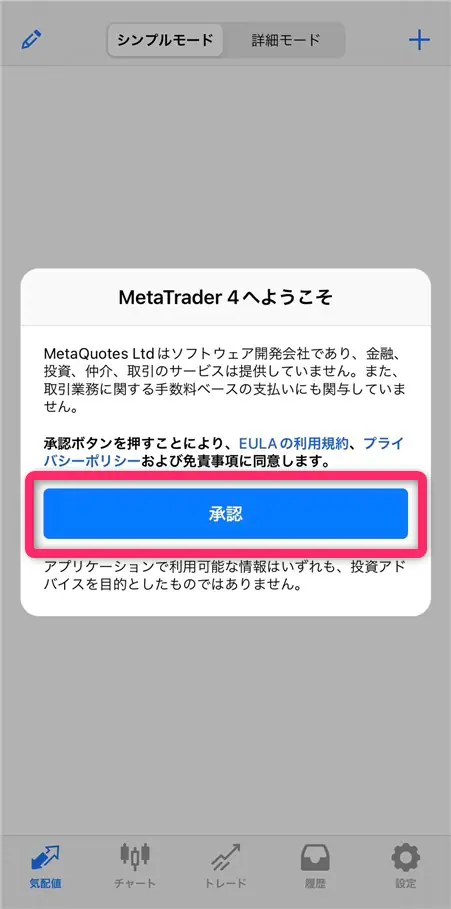
「MetaTrader 4へようこそ」と表示されたら「承認」をタップします。
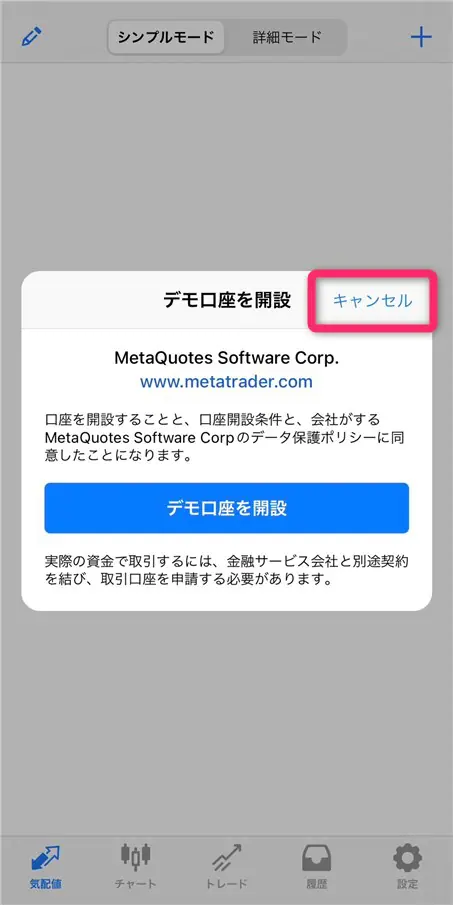
1-3. 「デモ口座を開設」はキャンセルを選択する
XMのリアル口座を使用するため、右上の「キャンセル」を選択してください。
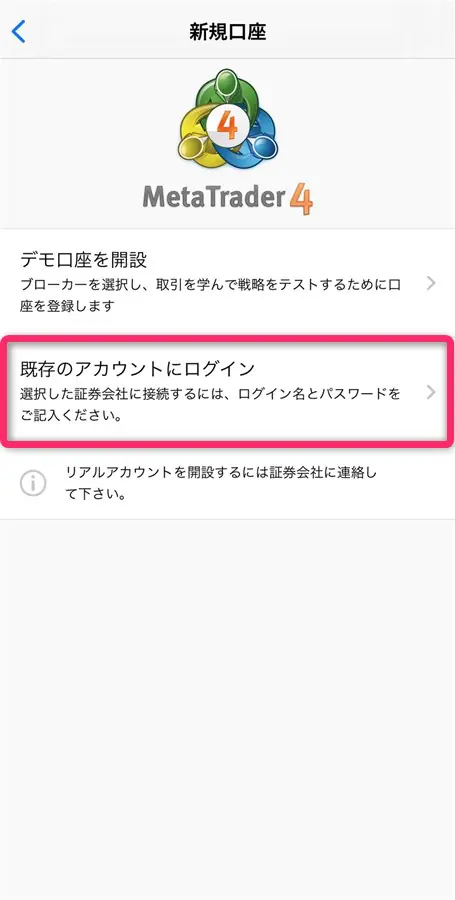
1-4. 「既存のアカウントにログイン」をタップする
こちらの画面が表示されたら、「既存のアカウントにログイン」をタップしてください。
1-5. サーバー名を検索する
「サーバーを選択」画面で検索バーに「XMTrading」と入力します。
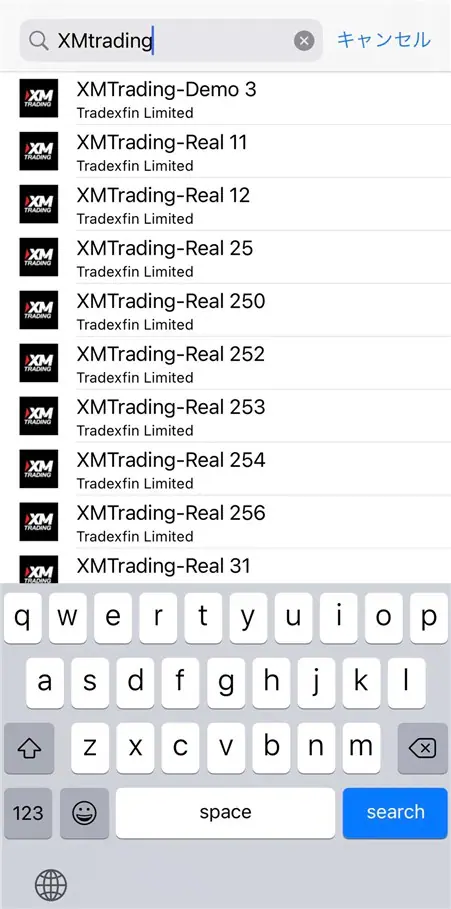
XMから届いた「口座の詳細」メールに記載されたサーバー名を選択してください。
1-6. ログイン情報を入力する
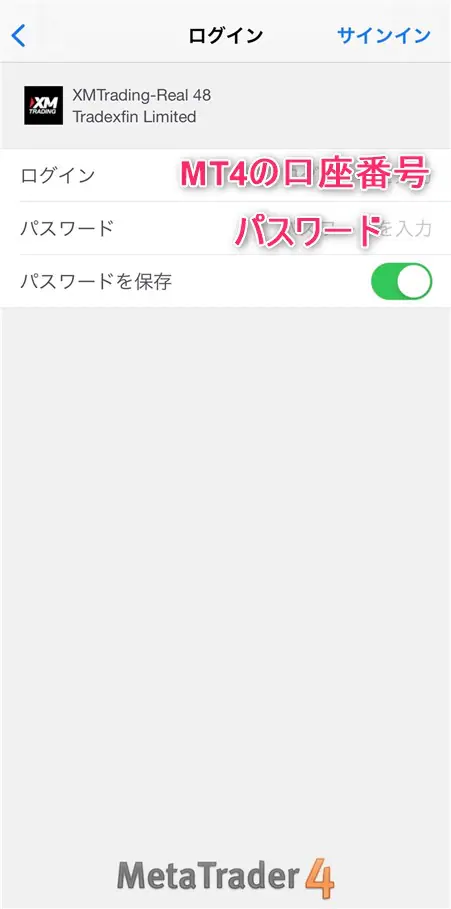
を入力し、「サインイン」をタップします。
1-7. MT4のログイン完了
2. XMのMT4 Windows版インストール手順
XMのリアル口座をパソコン(Windows)で利用するためのMT4セットアップ手順です。
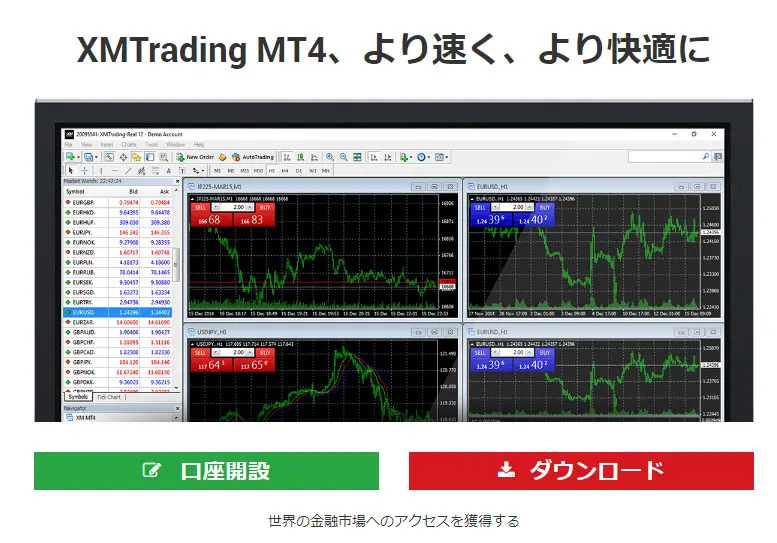
2-1. XMのMT4ダウンロードページを開く
2-2. MT4をダウンロードする
「ダウンロード」を押し、XMTrading MT4ダウンロード、インストールを行ってください。
2-3. サーバーを選択する
インストールが完了し、MT4が立ち上がると、下記のポップアップが表示されます。
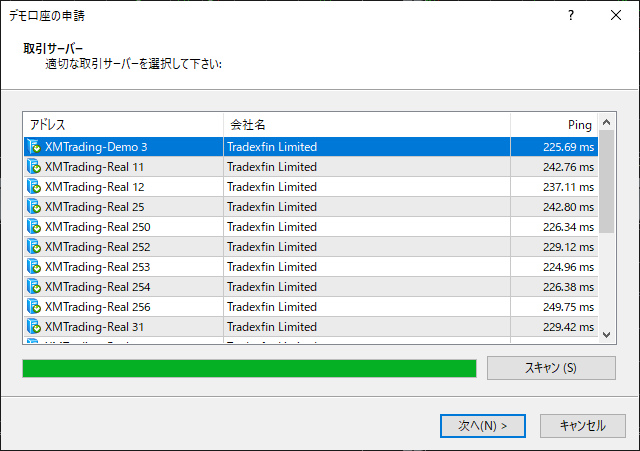
MT4(追加口座)開設時にXMからのメール「お客様の口座の詳細」に記載の、
ご自身のサーバー名を選択して「次へ」をクリックします。
2-4. ログイン情報を入力する
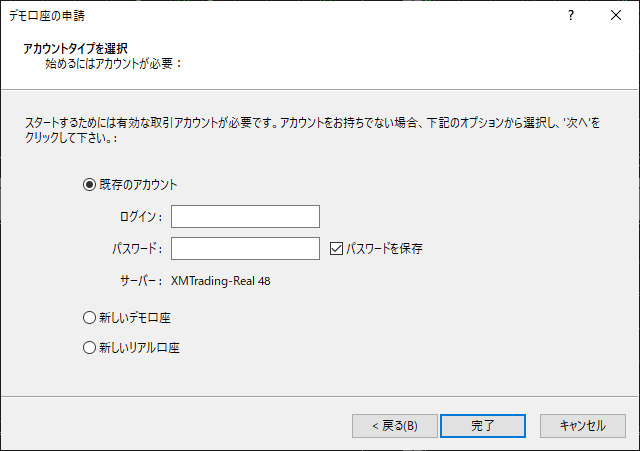
「既存のアカウント」にチェックを入れて、
「ログイン」に口座番号、「パスワード」にご自身で設定したパスワードを入力します。
最後に「完了」をクリックしましょう。
2-5. MT4のログイン完了

上の画像のように、MT4の左上に口座番号、右下にデータ通信量(/kb)が表示されていればログイン完了です。
XMのWindows版MT4インストール手順は以上です。