
1.XMの口座開設手順
1-1. XMの新規登録ページを開く

XMの新規登録ページにアクセスしてください。
※クッキーに関する表示は「全て許可する」または「続行する」で問題ありません。個人情報漏洩の危険性はないのでご安心ください。
「口座を開設する」をクリックしてください。
1-2. 居住国・ブランドを選択する

| ① 居住国 | 現在お住まいの国を選択します。 |
|---|---|
| ② ブランド | 「Tradexfin Limited – 規制機関はFSA SD010」のままで問題ありません。 |
選択後、次に進みます。
1-3. メールアドレス・パスワードを入力して登録する
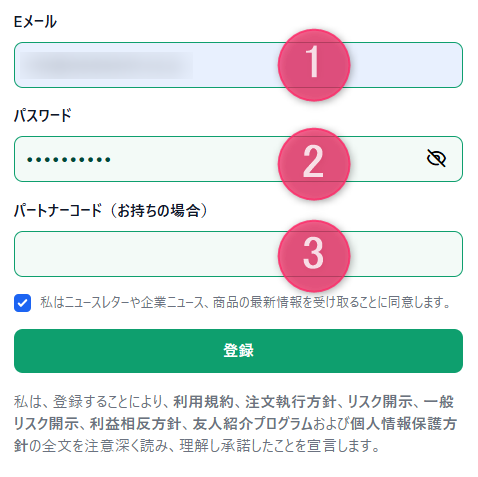
| ① Eメール | 有効なメールアドレスを入力します。 |
|---|---|
| ② パスワード | ログイン用のパスワードを入力します。 |
| ③ パートナーコード | T6H7Q |
パスワード条件:
- 10~15文字
- 数字、小文字、大文字、記号を含む
入力後、同意事項にチェックを入れて「登録」を押します。
「登録」を押すと、入力したメールアドレスにXMTradingからメールが届きます。
1-4. メールアドレスを認証する

上の画像のように「XMTradingへようこそ」というメールが届きます。
メール内の「Eメールを確認する」ボタンをクリックして認証してください。
※メールが届かない場合は、迷惑メールフォルダを確認してください。
1-5. リアル口座の開設完了

自動でMT5の口座が開設され、情報が表示されます。
2. XMの口座認証(身分証明書提出)手順
口座認証(身分証明書提出)で13,000円分の口座開設ボーナスを受け取ることができます。
また、出金時までに口座認証(身分証明書提出)が必要になります。
2-1. XMの会員ページにログインする

XMの会員ページにログインしてください。
https://my.xmtrading.com/jp/member/login
2-2. 会員ページの「今すぐ認証」に進む
XMの会員ページにログインすると、こちらの画面が表示されます。

「今すぐ認証」を押してください。
※クッキーに関する表示は「全て許可する」または「続行する」で問題ありません。個人情報漏洩の危険性はないのでご安心ください。
2-3. 個人情報を入力する

入力する情報は、後ほど提出する身分証明書(運転免許証やパスポートなど)と同じ情報を入力してください。
情報が異なる場合、口座認証が失敗となります。
| ① 名 (例: Taro) | お名前をローマ字で入力します。 |
|---|---|
| ② 姓 (例: Yamada) | 名字をローマ字で入力します。 |
| ③ 下のお名前(全角カタカナ) | お名前を全角カタカナで入力します。 |
| ④ 姓(全角カタカナ) | 名字を全角カタカナで入力します。 |
| ⑤ 生年月日 | 生年月日をカレンダーから選択します。 |
| ⑥ 出生地 | 出生地を選択します。 |
| ⑦ 電話番号 | 電話番号を入力します。 |
※氏名にミドルネームがなければ入力する必要はありません。
現住所を入力する
現住所はすべてローマ字で入力する必要があるためご注意ください。
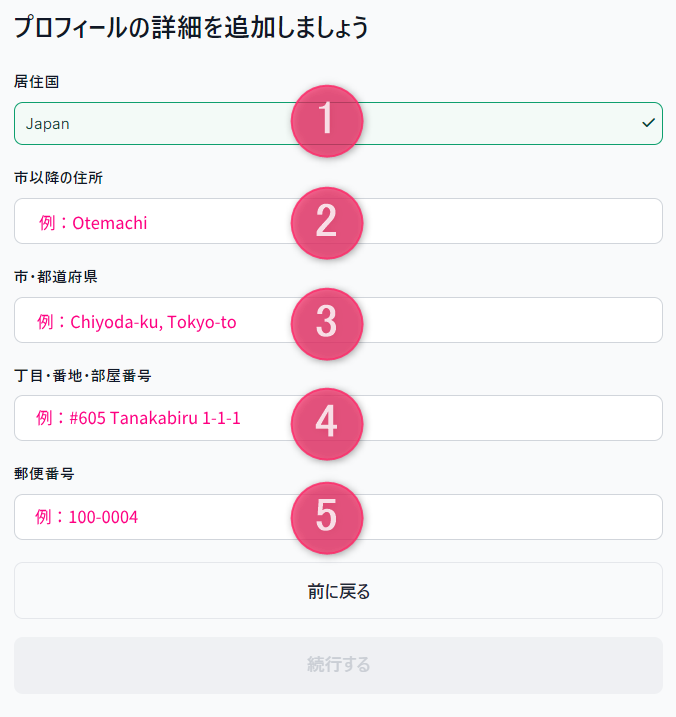
| ① 居住国 | 居住国を選択します。 |
|---|---|
| ② 市以降の住所 | 市区以降の部分をローマ字で入力します。 |
| ③ 市・都道府県 | 市区と都道府県をローマ字で入力します。 |
| ④ 丁目・番地・部屋番号 | 丁目から番地・建物名や部屋番号をローマ字で入力します。 |
| ⑤ 郵便番号 | 郵便番号を入力します。 |
納税情報を入力する
「納税者識別番号(TIN)」とは、日本ではマイナンバーのことです。XMへのマイナンバーの提供は必須ではないため、開示したくない場合は「いいえ」を選択してください。

| ① 納税義務のある米国市民ですか? | 米国市民でなければ「いいえ」を選択します。 |
|---|---|
| ② 税法上の居住国を選択してください | 納税をしている居住国を選択します。 |
| ③ 納税者識別番号(TIN)をお持ちですか? | 「いいえ」を選択します。納税者識別番号(日本ではマイナンバー)の提出は必須ではありません。 |
| ④ TINを取得されていない理由を選択してください | 「当該国の法律によりTIN開示を義務付けられていない」を選択してください。 |
すべて選択したら「財務状況を追加する」に進んでください。
2-4. 投資家プロフィールを入力する

| ① 年間の入金予定額(USD換算) | XMに入金して投資する予定の目安額を選択します。 |
|---|---|
| ② 取引口座を開設する目的 | 取引の目的を選択します。 |
| ③ 雇用形態 | 被雇用者、自営業、退職者、学生、無職から選択します。 |
| ④ 業種 | 該当する場合に選択します。 |
| ⑤ 推定年収(USD換算) | 推定年収を選択します。 |
| ⑥ 推定純資産額(USD換算) | 推定純資産を選択します。 |
就業状況で「学生」または「無職」を選択した場合、「業種」の項目は表示されません。
すべて選択できたら、「続行する」を押します。
2-5. 身分証明書・住所確認書類の提出
提出・認証にはカメラ付きのパソコンもしくはスマホのカメラが必要となります。
提出書類はこちらになります。
身分証明書(どれか1点)
- パスポート
- マイナンバーカード
- 運転免許証
住所確認書類(どれか1点)
- 過去3ヶ月以内に発行された公共料金の請求書
- 過去3ヶ月以内に発行された住民票
- 過去3ヶ月以内に発行された銀行口座の取引明細書
- マイナンバーカード
- 住民税税額決定納税通知書
XMの書類の認証手順はこちらになります。
身分証明書の認証画面を開く

青い「認証を開始する」を押してください。
身分証明書の発行国と書類を選択する

認証システム「Shuftipro」の画面が開きます。
身分証明書の発行国と、パスポート・マイナンバーカード・運転免許証の中から認証する書類を選択してください。
身分証明書を認証する

カメラが起動したら、画面の指示に従って身分証明書を撮影・アップロードしてください。
免許証の場合は表面・裏面の両方が必要です。
顔写真を撮影する

身分証明書の認証が完了すると、顔写真撮影の画面が表示されます。
画面の指示に従って、自分の顔を撮影してアップロードしてください。
住所確認書類をアップロードする

最後に、住所確認書類の画像をアップロードしてください。
すべて完了したら「書類をアップロードする」をクリックまたはタップします。
「書類をアップロードしました!」という表示が出れば、送信は完了です。
会員ページ上に「お客様の書類を審査中です」と表示されるので、最大24時間お待ちください。
3. 追加口座(MT4口座)開設手順
自動売買(EA)を動かすために、MT4口座を追加で開設する必要があります。
3-1. XMの会員ページにログインする
XMTrading公式ページ にアクセスし、「会員ログイン」に進んでください。
※クッキーに関する表示は「全て許可する」または「続行する」で問題ありません。個人情報漏洩の危険性はないのでご安心ください。
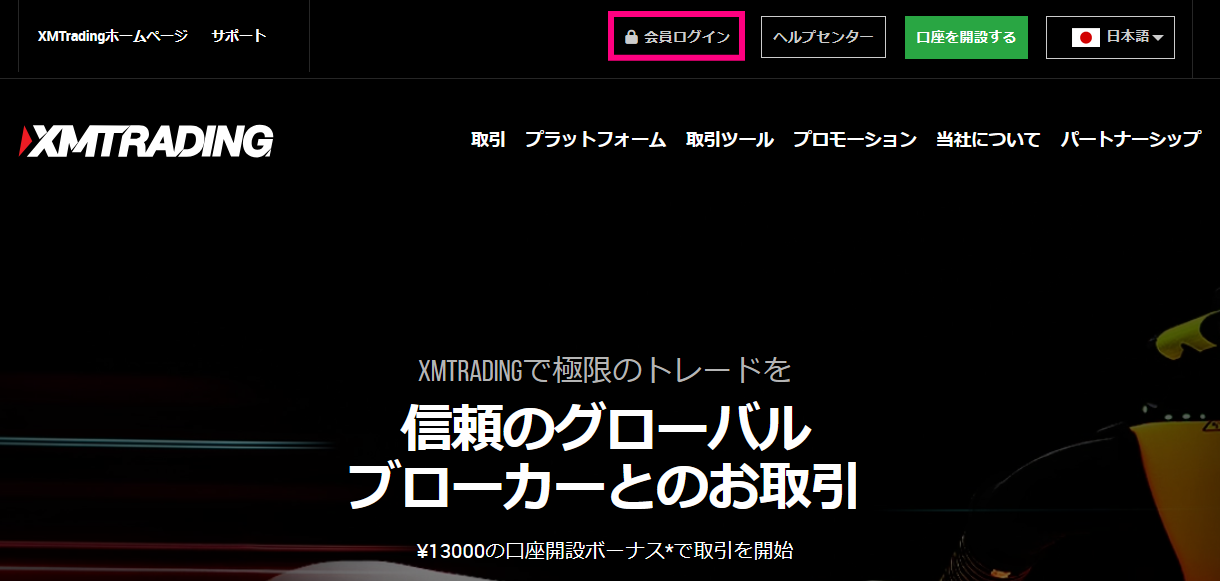
次にメールアドレス・パスワードを入力し、会員ページにログインをしてください。
3-2. 「追加口座開設」に進む

会員ページにログイン後、「口座の概要」にある「追加口座開設」を選択します。
※スマホの場合は既存の口座を右にスクロールすると「追加口座開設」が表示されます。
3-3.「取引口座の設定」を入力する
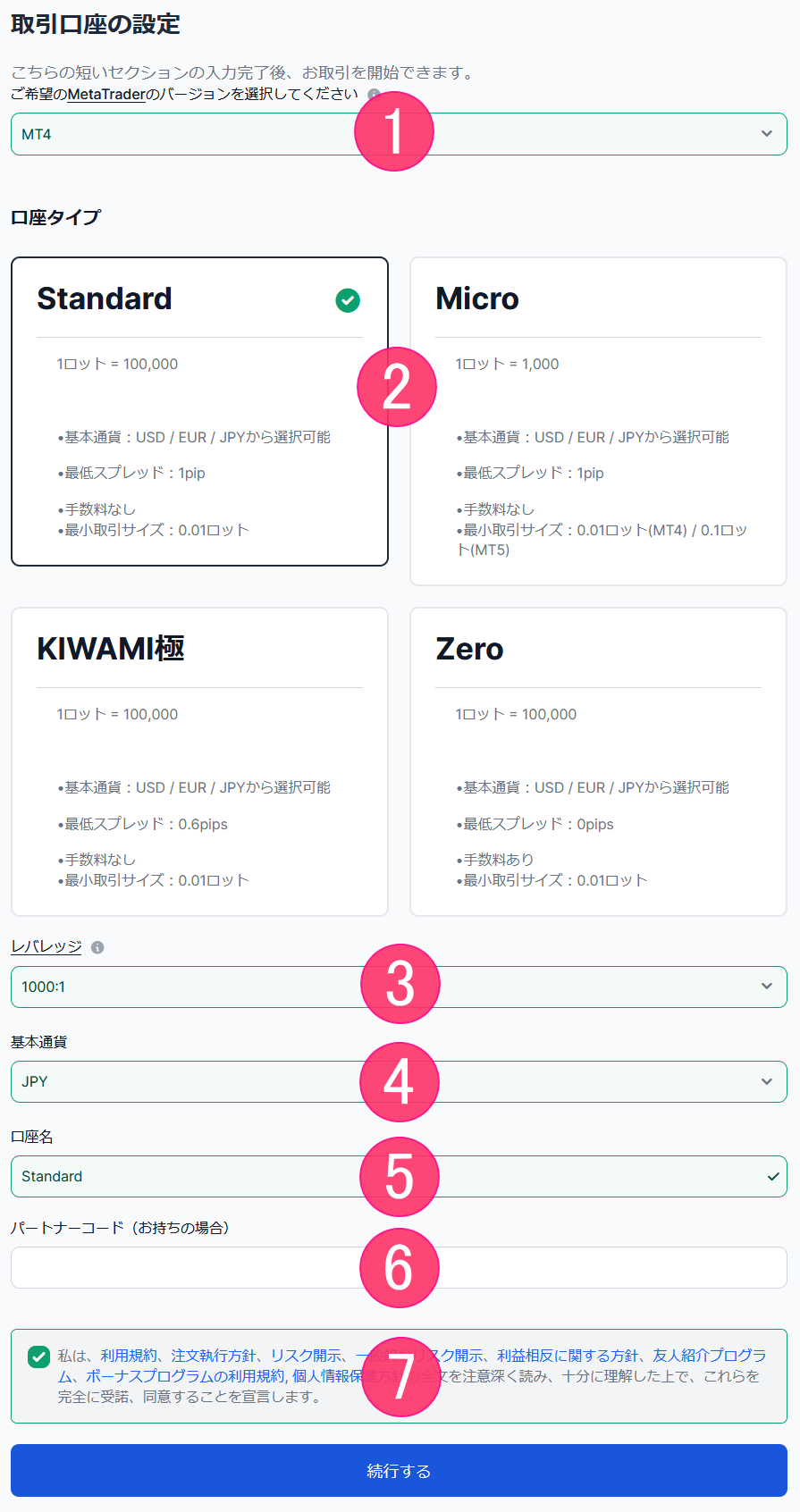
各項目を選択し、「続行する」をクリックまたはタップしてください。
| ① MetaTraderのバージョン | MT4 |
|---|---|
| ② 口座タイプ | Standard |
| ③ レバレッジ | 1000:1 |
| ④ 基本通貨 | JPY |
| ⑤ 口座名 | Standard(または任意の名称 例:EA) |
| ⑥ パートナーコード | T6H7Q |
| ⑦ 同意事項 | チェックを入れる |
3-4. パスワードを設定して開設する

口座(MT4)のパスワードを設定します。
パスワードは8~15文字で、大文字・小文字・数字の3種類を使う必要があります。
パスワードの入力を済ませたら、最後に「完了」をクリックまたはタップしてください。
3-5. メールにて「お口座の詳細」を確認する
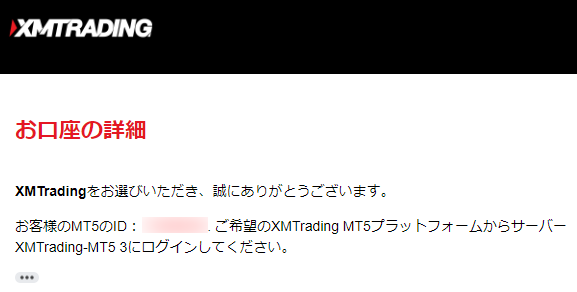
「リアル口座開設」というボタンをクリックまたはタップすると、「お口座の詳細」というメールが届きます。
※メールには追加口座のIDやサーバー名が記載されているので保管してください。